
AUN(あうん)とは?無料で使える修正指示ツールの使い方

この記事の要約
- AUNは、ページの画像に直接メモを書き、URLで共有できる修正指示ツールです
- 作成はパソコンから行い、受け取る相手は登録やログインなしで見られます
- 無料版は7日間で期限が切れ、パスワードも設定できないので使い分けます
この記事は約7分で読めます
ホームページの修正をメールで頼むと「トップページの上から三つ目の写真の右の文章」のように、場所の説明だけで長くなりがちです。電話で伝えても、相手の見ている画面と合っているか不安が残ります。
こうした場面で役に立つのが、ページの画像に直接メモを書いて共有できるAUN(あうん)です。どんなツールなのか、使い方、無料版と有料プランの違いをまとめました。料金や機能は変わることがあるので、使う前に公式サイトも確かめてください。
AUNは「画面に赤入れして渡す」道具
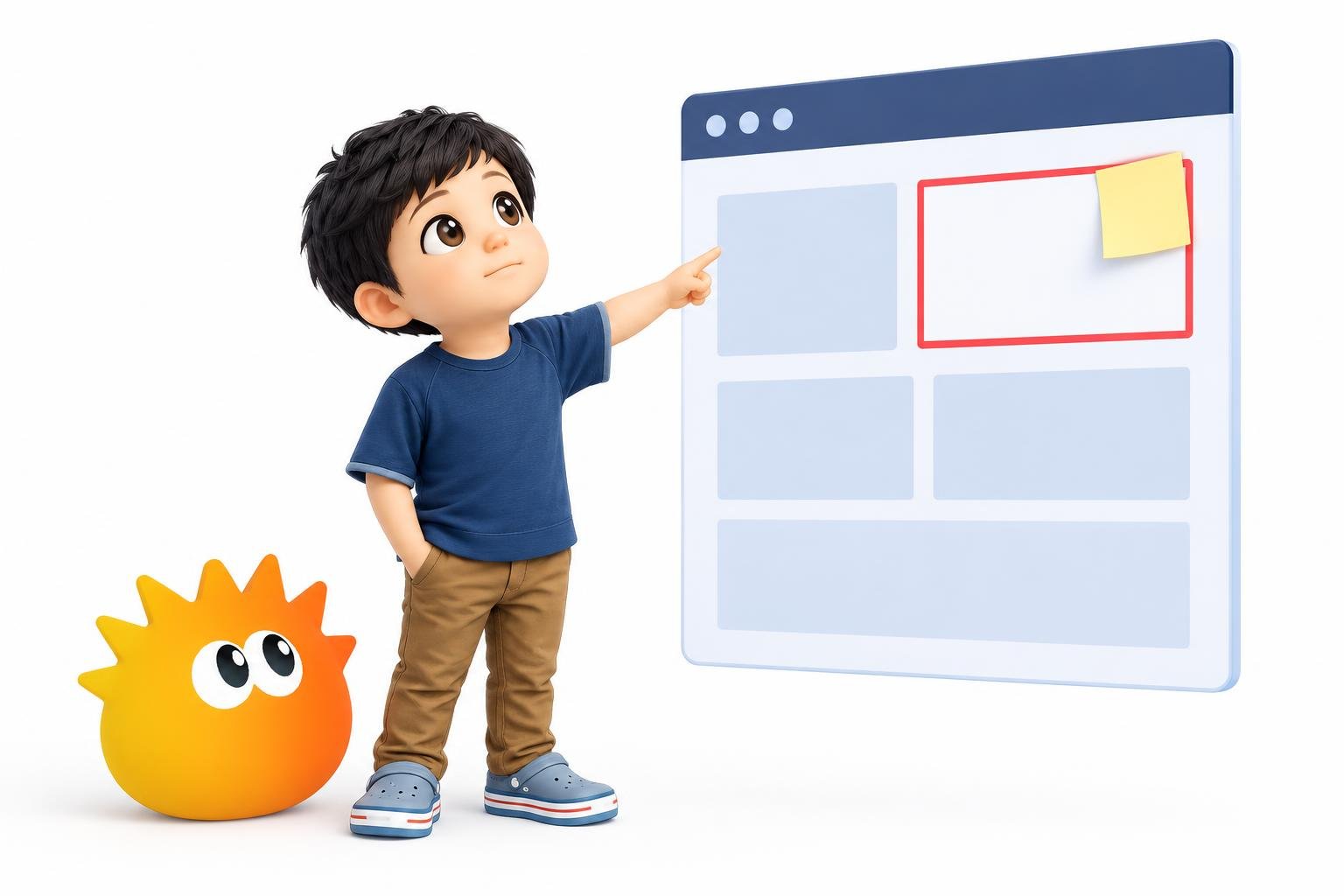
AUNは、ページの画像に直接メモを書き、そのURLを渡すだけで修正指示を共有できるツールです。フォノグラムという会社が提供していて、ブラウザで動きます。
紙に印刷して赤ペンを入れ、写真に撮って送る。その手間をブラウザの中で済ませるイメージです。取り込めるのはホームページだけではありません。jpg、gif、png、webp、pdf、ai、pptx、mp4、WebMの各形式に対応していて、デザインデータやPowerPointの資料、動画にも指示を書けます。
使い方は三つの手順だけ
無料版なら、会員登録は要りません。パソコンのブラウザで次の順に進めます。
- 手順1:公式サイトの「すぐ使う」を押し、直したいページのURLを入れる。画像やファイルをアップロードしてもよい
- 手順2:取り込まれた画面の上で、直したい場所を四角く囲み、メモを書く
- 手順3:できたAUNのURLをコピーして、メールやチャットで相手に送る
受け取った相手がすることは、URLを開くだけです。登録もログインも不要で、ブラウザ上でコメントを返せるので、やり取りが一つのページにまとまります。
伝わる修正指示の書き方
ツールを使っても、メモの中身があいまいだと聞き返しは減りません。「いい感じに」「もう少し目立たせて」だけで終わらせず、次の点を書いておくと話が早く進みます。一つの枠に一つの指示を書くのも、対応漏れを防ぐコツです。進捗管理や返信、スタンプの機能は無料版にも含まれているので、終わったものと残っているものを分けて確認できます。
- 何をどう変えたいのか(変更前と変更後の文章をそのまま書く)
- なぜ変えたいのか(目的が分かると、制作側も別の案を出せる)
- いつまでに必要か(急ぐものとそうでないものを分ける)
- 使ってほしい写真や資料はあるか
無料版と有料プランの違い
月に数回の修正を頼むくらいなら、まずは無料版で試すので十分でしょう。無料版のファイルは7日間で期限が切れるので、残しておきたい内容は別に控えておきます。
- 無料版(0円):登録不要。有効期間は7日間。一度に取り込めるのは1件で、PDFは最初の1ページのみ
- プロ(月額3,300円・税込):1人。有効期間は365日間。一度に5ページ取り込める
- チーム(月額15,400円・税込):5人。有効期間は5年間。一度に10ページ取り込める
- ビジネス(月額33,000円・税込):11人。有効期間は50年間。一度に10ページ取り込める
有料プランでは、パスワード保護、文字を読み取るOCR、高画質保存なども使えます。IPアドレスの制限はチーム以上です。有料プランは15日間無料で試せると案内されています。ファイルの大きさの上限などの細かな違いは、プラン比較で確認できます。
使う前に確認したいこと
共有はURLで行うので、扱う内容には気を配ってください。パスワード保護は有料プランの機能です。無料版で公開前の情報やお客様の個人情報が写った画面を扱うのは避けたほうが無難です。社内にセキュリティの決まりがある場合は、先に確認しておくと安心です。AUNはISMS認証とプライバシーマークの取得を案内していて、セキュリティのページも公開しています。
指示を作れるのはパソコンだけで、スマートフォンでは作成済みファイルの閲覧にとどまります。動作環境は、WindowsがChrome、Firefox、Edge、MacがChrome、Firefox、Safariの最新版です。
公開前のページは、ベーシック認証がかかったものならそのまま取り込めると案内されています。それ以外のログインが必要なページには、AUNのChrome拡張機能が必要です。詳しくはご利用前のQ&Aをご覧ください。
ユニバースならこう考えます
私たちは、修正の頼み方にツールの正解はないと考えています。件数が少なく、言葉で十分に伝わるなら、メールや電話のままでかまいません。AUNが向いているのは、見た目の位置を説明しにくいときや、複数の人の指示を一か所にまとめたいときです。
有料プランも、最初から契約する必要はないでしょう。運用できない仕組みは増やさないほうがよいので、無料版で試して、期限やパスワードで困るようになってから検討すれば十分です。大切なのは道具より、何をなぜ直したいのかが相手に伝わることです。専門用語が分からなくても、画面を囲んで「ここを変えたい」と書くだけで話は始められます。
次の一歩
今いちばん気になっている自社のページを一つ選び、直したい場所を囲んでみてください。修正を頼むかどうかは、そのあとで決めても遅くありません。
修正を頼む相手がいない、頼むほどの量か分からないという場合は、運用・更新サポートやWebサイトの運用・更新を任せたい方向けのページも参考にしてみてください。
株式会社ユニバースは、福岡市博多区のホームページ制作会社です。ホームページのどこから直せばよいか分からない段階でもかまいません。無料相談からお気軽にお問い合わせください。
よくある質問
AUNは、フォノグラムが提供する修正指示のツールです。ホームページのURLや画像を取り込み、直したい箇所を四角く囲んでメモを書き、できたファイルのURLを相手に共有します。
無料版があり、会員登録なしで使えます。ただし、ファイルの有効期間は7日間で、URLやファイルの取り込みは一度に1件、PDFは最初の1ページだけです。パスワード保護や高画質保存は有料プランの機能です。
必要ありません。受け取ったURLをブラウザで開くだけで指示を見られ、コメントも書き込めます。社外の相手に共有しても追加料金はかからないと案内されています。
スマートフォンで対応しているのは、作成済みファイルの閲覧だけです。修正指示を作るときはパソコンを使います。対応ブラウザは、WindowsがChrome、Firefox、Edge、MacがChrome、Firefox、Safariの最新版です。
ベーシック認証がかかった公開前のテストサイトは、そのまま取り込めると案内されています。それ以外のパスワードやアクセス制限があるページは、AUNのChrome拡張機能を使うと、表示中のページに指示を作成できます。
案内されている形式は、jpg、gif、png、webp、pdf、ai、pptx、mp4、WebMです。ホームページだけでなく、Illustratorのデザインデータ、PowerPointの資料、動画にも指示を書けます。
引き継げます。ただし、無料版を使っていたものと同じパソコン、同じブラウザでログインする必要があります。有料プランは15日間無料で試せると案内されているので、必要になってから検討しても間に合います。
この記事の発行元
株式会社ユニバースは、福岡市博多区のホームページ制作会社です。この記事は、中小企業のホームページ運用に役立つ情報として発行しています。


